スマートフォンの人工知能アシスタントは、フランスの首都からバナナブレッド1斤に含まれるバナナの本数まで、ほぼあらゆる情報をオンデマンドで提供してくれます。しかし、このアプリは単なる雑学クイズの答えではありません。生活の整理、スマートフォンの設定調整、スマートガジェットの操作、音楽の再生など、様々な機能を備えています。
このガイドでは、iOS版SiriとAndroid版Googleアシスタントでこれらの機能を使う方法に焦点を当てます。Samsungスマートフォン向けのBixbyや、iOSおよびAndroid向けのMicrosoft Cortanaなど、他のAIアシスタントも同様の機能を提供しているため、ここで説明する手順の多くはそれらにも適用されます。ただし、このガイドはAlexaのモバイル版についてはあまり役に立ちません。AmazonはiOSとAndroid向けのAlexaアプリを提供していますが、その機能を最大限に活用するにはスマートスピーカーが必要です。
まずはアプリを起動しましょう。Siriを起動するにはホームボタンを長押し、iPhone Xの場合はサイドボタン(右側)を長押しします。Android搭載端末でGoogleアシスタントのインターフェースを起動するには、ホームボタンを長押しします。さあ、スマートフォンのAIを試してみましょう。
リマインダー、アラーム、タイマーを設定する
もし現実世界にパーソナルアシスタントがいたら、やるべきタスクを思い出させてくれたり、スケジュール通りに進めてくれたりして、仕事の進捗をサポートしてくれるでしょう。モバイルAIも同じように、リマインダー、アラーム、タイマーの設定をずっと簡単にしてくれます。
ToDoリストの項目を忘れないように、AIアシスタントにリマインダーを設定しましょう。スマートフォンに「…にリマインダーを設定」または「…にリマインダーを設定」と話しかけると、メモが作成されます。次に、特定の日時にリマインダーを受け取るか、特定の場所への移動時に受け取るかを選択します。このトリガーは、元のコマンドで指定するか、SiriまたはGoogleアシスタントがプロンプトでこの情報を入力するまで待つことができます。例えば、「明日の午前7時に花を買うことをリマインドして」や「スーパーにいるときに花を買うことをリマインドして」などと話しかけることができます。
もっと具体的な指示が欲しい場合は、わざわざスマートフォンの時計アプリを開かずにアラームを設定できます。SiriまたはGoogleアシスタントに「アラームを設定して…」と話しかけ、その後に時刻、そしてオプションで日付または曜日を指定します。
アラーム関連で言えば、AIはタッチフリーのタイマーを素早く設定するのも得意です。料理中にスマホやオーブンに油っぽい指紋をつけたくない時は、アシスタントに「タイマーを…に設定して」と話しかければ、分、時間、さらには日数も設定できます。
電話の設定を調整する
もちろん、ちょっとした設定をするために、スマートフォンのメニューをあれこれ調べるのに貴重な時間を費やすこともできます。あるいは、AIに任せれば時間と労力を節約できます。
例えば、音声指示を使えば、ネットワーク接続を即座に簡単に調整できます。SiriやGoogleアシスタントに「Bluetoothをオンにして」「Wi-Fiをオフにして」と話しかけるだけで、その逆も可能です。
「機内モードをオンにして」というコマンドを使って、すべての電話通信を遮断できます。ただし、SiriとGoogleアシスタントが動作しなくなるため、機内モードをオフにする準備ができたら、手動でオフにする必要があります。より制限の少ない方法で中断を避けるには、「おやすみモードをオン(またはオフ)にして」と言って、すべての着信通知をミュートする「おやすみモード」を有効にしてください。
バッテリー残量が少なくなってきたら、Siriに「低電力モードをオンにして」と話しかけるか、Googleアシスタントに「バッテリーセーバーをオンにして」と指示してみてください。こうすることで、スマートフォンの消費電力を最小限に抑えることができます。「壁紙を変更」という便利なコマンドを使うと、端末の該当画面に直接移動できます。
画面の明るさや音量を音声で調整することもできます。「明るさを上げて(下げて)」または「音量を上げて(下げて)」と声で言うだけです。
スマートフォンの外観や動作をカスタマイズできるオプションはこれだけではありません。「壁紙を変更」などの便利なコマンドを使って、特定の設定ページに直接移動することもできます。
アプリを開く
複数のアイコンを操作せずにアプリを素早く起動するには、アシスタントに任せましょう。「開く…」に続けて、起動したいアプリの名前を言うだけです。
音声コマンドはアプリ内の簡単な操作も実行できますが、これは特定のプログラムにのみ適用されます。例えば、「YouTubeで猫の動画を見せて」や「サンフランシスコへの道順を表示して」などと言えば、アシスタントは動画アプリや地図アプリを検索できます。また、iOSでは「App Storeを開いて」、Androidでは「Playストアを開いて」と言えば、購入したい新しいアプリを検索できます。ストア内では、iOSにはさらに便利な機能があります。「生産性アプリを見せて」や「エンターテイメントアプリを見せて」と言うと、特定のカテゴリに直接移動できます。
音声コマンドが特に便利なアプリの一つはカメラです。前面カメラでハンズフリーで写真を撮るには「写真を撮る」、背面カメラでハンズフリーで写真を撮るには「自撮り写真を撮る」と話しかけてください。Androidでは、InstagramやSnapchatなどの特定のアプリで音声コマンドを使って写真を撮ることもできますが、iOSではできません。
写真を思い出す
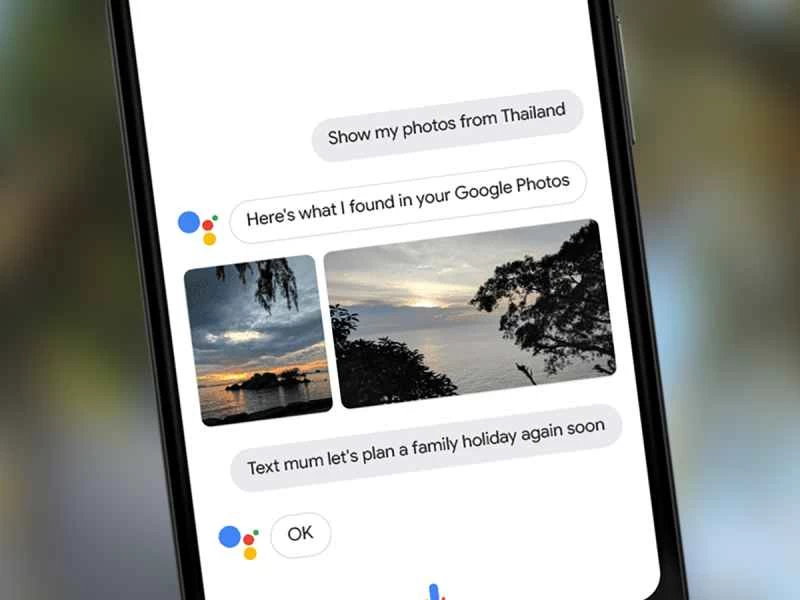
カメラといえば、SiriとGoogleアシスタントはどちらも、iOSのフォトアプリまたはAndroidのGoogleフォトアプリから写真を表示できます。どちらのアプリでも、アルバム内の特定の人物や場所を検索できます。アシスタントは具体的な検索語句に応じて反応します。例えば、「ニューヨークの写真を見せて」や「お母さんの写真を見せて」など、実際に探したい場所や人物に検索語句を置き換えて聞いてみてください。
ただし、アシスタントは友達や家族の顔を自動的に認識するわけではないので、特定の人物を見つける前に少し準備が必要です。時間をかけて、人物をタグ付けしたアルバムをいくつか見てみましょう。画像に名前が紐付けられると、AIは他の写真で同じ顔を見つけられるようになります。iOSのフォトアプリでこのタスクを実行するには、 「アルバム」>「人物」に移動します。AndroidのGoogleフォトでは、検索バーをタップして候補の顔を確認しましょう。
人物や場所だけでなく、夕日など、被写体やシーンの種類でも写真を検索できます。Googleアシスタントは色も検索できます。「[検索語句]の写真を見せて」と話しかけてください。そうしないと、アシスタントは検索範囲をウェブ上にまで広げてしまい、予想以上に多くの結果が表示されます。
音楽を再生する
アプリ関連の音声コマンドについては既に説明しましたが、オーディオアプリについては専用のセクションを設けています。聞きたい音楽をより具体的に指示できるためです。AIアシスタントに「…の音楽を再生して」と話しかけ、アーティスト、アルバム、曲、プレイリスト、または音楽ジャンルを続けて指定してください。アシスタントは、リクエストされた音楽アプリ(iOSの場合はGoogle Play Music、Androidの場合はGoogle Play Music)で再生を開始します。
これらのデフォルトアプリにはそれぞれ異なるバージョンがあり、1つは無料版、もう1つは有料版です。そのため、アプリに料金を支払っていない場合、再生できる曲は既に所有している曲に限られます。一方、Spotifyプレミアム会員でもあるAndroidユーザーは、別の方法があります。コマンドの末尾に「Spotifyで」を追加すると、デフォルトのアプリではなく、そのアプリでリクエストした曲を再生できます。残念ながら、この方法はiOSでは機能しません。
音楽が始まったら、様々な曲をナビゲートすることもできます。「次の曲」や「前の曲」などの音声コマンドを試したり、前述のように音量を調整したりしてみてください。
連絡先に連絡する
デジタルアシスタントに「電話」「テキスト」「メール」など、連絡先の誰かに指示して、まるで現実世界でアシスタントがいるかのように振る舞います。AIがどの連絡先を指しているか判断できない場合は、候補となる友人のリストが表示され、その中から選んでください。
電話をかける場合はすぐに発信されますが、テキストメッセージの場合は、AIがメッセージを送信する前に、音声入力または入力する必要があります。実際、元のコマンドにSMSのスクリプトを含めることもできます。例えば、「お父さんに5分遅れると伝えて」と言えば、そのテキストがお父さんとの最新の会話に追加されます。
メールの音声コマンドはSMSの音声コマンドと同様に機能します。「誰々にメールを送信」と発声すると、デフォルトのメールアプリに新しいメッセージがポップアップ表示され、メッセージの実際の文言を音声または入力できます。
スマートホームをコントロール
SiriとGoogleアシスタントは、一部のスマートホームガジェットを操作できますが、すべてのガジェットを操作できるわけではありません。そのため、お使いのデバイスがお使いのスマートフォンのAIと互換性があるかどうかを確認する必要があります。Siriユーザーはこちらのスマートホームテクノロジーのリスト、Googleアシスタントユーザーはこちらのインテリジェントデバイスのリストをご覧ください。
スマートホームをセットアップしたら、「照明を消して」「温度を下げて」「テレビで音楽をかけて」といったコマンドを発行できます。ただし、最後のコマンドにはChromecastが必要です。実際には、ここで列挙しきれないほど多くのコマンドが考えられるため、設置した製品に合わせて指示を調整してください。また、Philips HueライトやNestビデオドアベルなどのスマートデバイス用のアプリは、音声指示よりも多くの制御を行えることに注意してください。
これらのきめ細かなコマンドに加えて、複数のアクションを1つの指示に組み合わせることもできます。例えば、「寝る時間」と言うと、複数のスマートデバイスが連携して部屋を冷やし、照明を消して、すぐに眠れるようにするかもしれません。Siriではこれらの一連の動作を「シーン」、Googleアシスタントでは「ルーティン」と呼びます。
ニュースの最新情報を問い合わせる
最新のニュースを常に把握できます。自分でインターネットを検索する手間はかかりません。「今日のニュースは?」と尋ねるだけで、AIアシスタントが最新のニュースヘッドラインを表示します。さらに具体的な情報が必要な場合は、「…のニュースは?」と尋ね、その後にトピック(「ハリケーン」など)、カテゴリー(「テクノロジー」など)、または地域を続けて尋ねてください。
スポーツニュースがお好きなら、AIアシスタントが最新の試合結果を教えてくれます。ウェブで検索したりスポーツアプリをスクロールしたりするのではなく、最近または進行中の試合のスコアを声に出して尋ねてみましょう。
AIアシスタントは、記事に加えて、短いニュースポッドキャストを再生することもできます。「…のニュースを教えて」と言い、NPR、CNN、ESPN、ブルームバーグ、ワシントン・ポストなどのニュースメディアの名前を言ってみてください。これらのメディアはすべて、最新のニュースの短い音声要約を提供しています。どれが一番気に入るか試してみるのも良いでしょう。