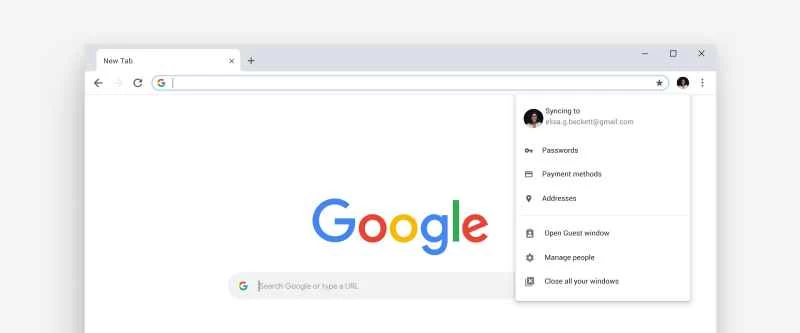
私たちはブラウザの中で生活し、タブを切り替えながら仕事をしています(あるいは「仕事」)。しかし、どのコンピュータを買うか、どのメールサービスを使うか選べるのと同じように、ブラウザもChrome、Safari、Firefox、Microsoft Edge、Internet Explorerなど、主要なブラウザから選ぶことができます。これは大きな決断です。
StatCounterというサービスによると、世界ではGoogle Chromeが王者です。同サイトの推定によると、Chromeの市場シェアは約60%、AppleのネイティブブラウザであるSafariは現在約14%です。米国に限るとシェアは変わりますが、Chromeは米国でも圧倒的なシェアを誇っています。
GoogleがChromeをインターネット閲覧に熱心な大衆向けにリリースしてから10年が経ちました。マウンテンビューに本社を置く同社は、この10周年を記念してメジャーアップデートをリリースします(通常は6週間ごとにアップデートされますが、今回は通常よりも大幅なアップデートです)。ここでは、リリースされる新機能と、まだ知られていない便利なテクニックをいくつかご紹介します。
見た目が違うよ!
旧バージョンのChromeでは、タブの角は尖っていました。新しいタブは、その尖った角を丸めた全く新しい形状になり、使用していないタブはシンプルな縦線で区切られるようになりました。アイコン、カラースキーム、そしてユーザーインターフェース全体がアップデートされました。「これらのアップデートにより、見た目がシンプルになり、(願わくば)生産性が向上するでしょう」と、GoogleはChromeの1周年と変更の理由を発表したブログ記事で述べています。新しくすっきりとした見た目だけでも、アップデートする価値は十分にあります。
Googleはパスワードマネージャーも改良しました。同社によると、より強力な文字列を提案することで、ユーザーがパスワードをより強固なものにするよう促すことに注力していくとのことです(Safariではすでに同様の取り組みが行われています)。Googleによると、Chromeがウェブページ上の住所、クレジットカード情報、パスワードなどのコンテンツを自動入力する方法も、より正確になったとのことです。
Googleは、ブラウザ上部の中央バー(オムニボックスと呼んでいます)の機能を強化しています。変更点の一つとして、近い将来、現在のようにURLを入力したりウェブ検索したりするのではなく、オムニボックスに入力するだけでGoogleドライブのファイルを検索できるようになります。また、検索クエリの一部に対応する情報もオムニボックスで直接表示されるようになります。
秘密のゲームがあるよ!
Chromeには隠しゲームが既にありました。可愛らしいジャンプする恐竜です。インターネットに接続していない状態でサイトを読み込もうとすると、ブラウザの「インターネット接続なし」ページに小さなT-Rexが表示されます。インターネットに接続していても、検索バーに「chrome://dino」と入力すれば、手動でそのページに移動できます。スペースバーを押すとゲームが始まり、同じボタンを押すと恐竜がサボテンを飛び越えます。モバイル端末の場合は、恐竜をタップしてゲームを開始し、画面をタッチすると恐竜の操り人形師のように恐竜がジャンプします。楽しいひとときを!
グーグルは、誕生日を祝ってあのかわいそうな恐竜に青い帽子をプレゼントしました。ゲーム自体は同じですが、ティラノサウルスが帽子をかぶっているだけで、誕生日ケーキにぶつかった後にかぶるという仕組みです。(ちなみに、恐竜の時代には誕生日ケーキも帽子も存在しませんでした。)
タブライフ
ブラウザで開いているタブが多すぎて、どうしたらいいのかわからない、という方も多いのではないでしょうか。今回のアップデート以前から、Chromeにはタブ管理ツールが用意されていました。「Ctrl」キーと「Tab」キーを押すとタブを切り替えられます(Macでは「Ctrl」キーと「Tab」キー)。また、タブをドラッグして別のウィンドウにしたり、後で参照できるように左側にピン留めしたりすることも可能です。(タブをピン留めするには、タブを右クリックします。右クリックすると、タブで再生されている音声をミュートしたり、誤って閉じてしまったタブを開いたりといった他のオプションも表示されます。)
時間を節約できるもう一つのコツは、Ctrlキーを押しながらキーボードの数字キーを押すことで、特定のタブに移動できることです。例えば、Ctrl + 3 を押すと左から3番目のタブに移動します(Macの場合はCommandキーを使用します)。また、Ctrlキーを押しながら複数のタブを選択し、それぞれを別のウィンドウにドラッグすることもできます。
翻訳へのアクセス
外国語のウェブサイトを開くと、翻訳する機会が頻繁にあります。Chromeでは、翻訳するかどうかを尋ねるポップアップボックスが表示されます。しかし、そのボックスが表示されない場合は、外国語のページを右クリックして強制的に翻訳するという簡単な方法があります。ドロップダウンメニューから翻訳オプションを選択できます。
それで、いつ試すことができますか?
本日から今週にかけて、アップデートがユーザー向けに順次展開されます。ブラウザ上部に緑色の矢印が表示されたら、アップデートが利用可能になったことをお知らせします。
アップデートを手動で確認したい場合は、ブラウザバーの右側にある縦に並んだ3つの点をクリックし、「ヘルプ」→「Google Chromeについて」の順にクリックしてください。すると、ブラウザがアップデートの確認を開始します。まだ最新バージョンにアップデートしていない場合は、おそらくバージョン68.0をご利用いただいているでしょう。新しいバージョンは69.0です。
モバイル デバイスの場合、iOS (Chrome のツールバーが下部に表示されます) または Android ガジェットの最新バージョンへの更新は、それぞれ App Store または Google Play を通じて行われます。