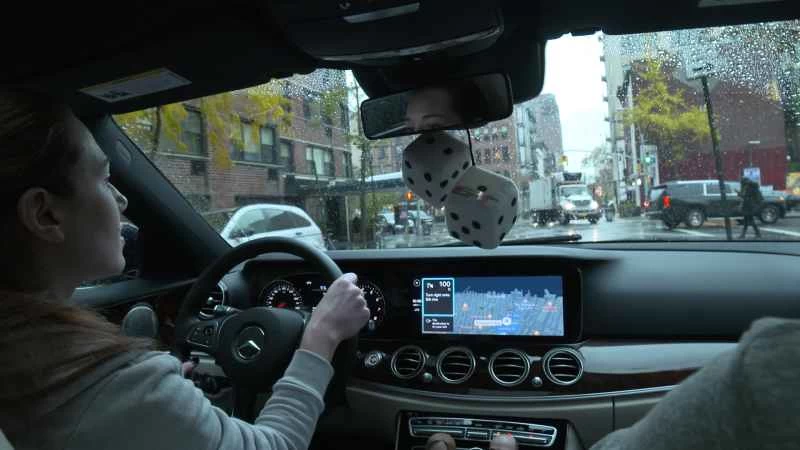
車載インフォテインメントシステム(ラジオで流れている曲名を教えてくれたり、Uターンを促したりするインターフェース)は不十分です。運転中に操作するには複雑すぎることが多く、さらに悪いことに、車が実際にガレージに収まる頃には時代遅れになっているのです。
しかし近年、少数の自動車会社が折れて、サードパーティ製のアプリを自動車の標準インターフェースに(または代わりに)統合するようになりました。
現在、有力候補となっているのはAppleのCarPlayとAndroid Autoです。どちらもスマートフォンのシステムの簡易版で、車載コンピューターインターフェース上で動作します。ドライバーと同乗者は、音声コマンドや車のマニュアル操作を使って、音楽のコントロール、ナビゲーション、コミュニケーションを行うことができます。
理論上、アプリの性能が向上すれば運転の安全性は向上します。スマートフォンを操作する必要がなければ、運転に集中できるからです。しかし、実際に運転してみると、これらのシステムはどのように機能するのでしょうか? Popular Scienceは、 Amazonの「グランドツアー・ナビゲーション・チャレンジ」の一環として、2017年式メルセデス・ベンツEクラスセダンでApple CarPlayとAndroid Autoをテストしました。その結果をお伝えします。
設定
カープレイ
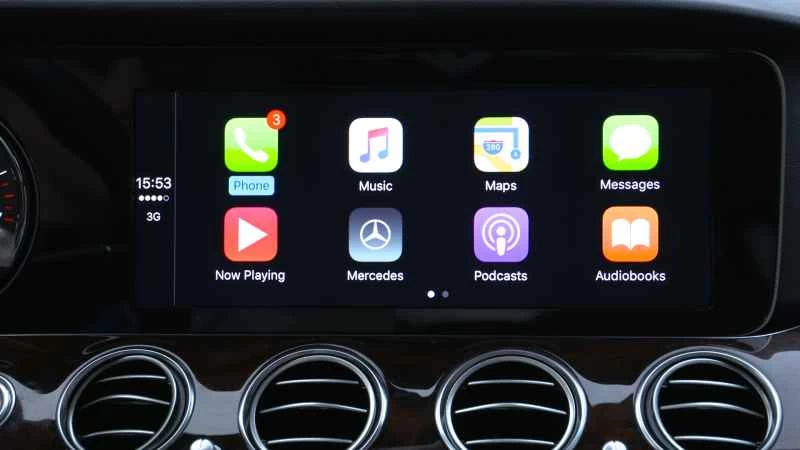
CarPlay の設定は非常に簡単です。iPhone を接続すると、CarPlay が自動的に画面に表示されます。
スマートフォンのiOSインターフェースと全く同じように見えますが、利用できるアプリは電話、ミュージック、マップ、メッセージ、再生中、ポッドキャスト、オーディオといったコアアプリのみです。これらのアプリは削除できませんが、Spotifyなど一部のアプリは追加可能です。
CarPlay は画面全体を占有しますが、車のインフォテインメント システムの代わりとなるものではありません。必要に応じて簡単に CarPlay を終了し、車の標準システムに戻ることができます。
ただし、制限事項もあります。CarPlayはLightning-boltプラグインを必要とするため、iPhone 5以降でのみ動作します。さらに、CarPlayはすべての車で動作するわけではありません。Appleのウェブサイトには対応車種が掲載されていますが、あなたの車がそこに載っていなくても諦めないでください。ほぼすべての車に対応させることができます。ただし、そのためには、現在搭載されているシステムを取り外し、新しいシステムに交換する必要があります。これらのシステムは高額で、最も安いものでも399ドルかかります。
Androidオート
Android Autoの設定方法も同じようです。スマートフォンにアプリをダウンロードし、対応車のUSBポートに接続するだけです(対応車種はアプリのウェブサイトで確認できます)。すると、プログラムが自動的に起動します。アプリをダウンロードして、画面の指示に従って位置情報、通話、テキストメッセージへのアクセスを許可するのは簡単でした。それから、2017年式メルセデス・ベンツEクラスの助手席に座り、スマートフォンを接続しましたが…何も起こりませんでした。手動でアプリを開こうとしましたが、それでもうまくいきませんでした。
この問題はメルセデスのOSに特有のものなのかもしれない。しかし、そのせいで、Android Autoが車両にアクセスするための画面を見つけるまで、車の分かりにくいメニューシステムをくまなく調べ、行き止まりに何度か遭遇することになった。アプリのウェブサイトには、このプロセスに関する警告や、操作方法の説明は一切なかった。しかし、最初のトラブルの後は、スマートフォンを接続するたびにAndroid Autoが自動的に起動するようになった。
良い面としては、この経験を通して、車載インフォテインメントシステムの使い勝手がいかに面倒なものかを痛感しました。Androidインターフェースが開くと、操作ははるかにシンプルで直感的になりました。ホーム画面には、通知や天気、ナビゲーションに関する情報が入った「カード」のリストが表示されます。地図、音楽、通話、テキストメッセージなど、画面を切り替えることもできます。
音声コントロール
カープレイ
CarPlayシステムは見た目はスマートフォンとそっくりですが、使い方は大きく異なります。運転中の使用を想定しているため、操作はほぼすべてSiriによる音声操作で行われます。Siriを起動する方法はいくつかあります。ステアリングホイールやダッシュボードのタッチスクリーンにある音声アシスタントボタンを押すか、「Hey Siri」と話しかけることで起動できます。
残念ながら、Siri は必ずしもユーザーが言おうとしていることを理解できるわけではなく、特にわかりにくい場所や、名前の発音が難しい場所の場合は、音声コントロールのみを使用すると大きな問題が生じます。
Androidオート
音声システムを使用するには、ドライバーがステアリングホイールのマイクボタンを押し続けるか、どちらかのライダーが車の手動操作で画面上のマイクボタンに切り替える必要があります。音声システムを起動すると、Googleは驚くほど正確に、テキストメッセージの送信、電話の発信、ドライブの目的地の追加など、私たちが何を言おうとしているのかを推測してくれました。
とはいえ、音声コマンドを使うのは少し不安でした。どれくらいうまく機能するのか全く分からなかったのです。レストランに電話をかけたのに、間違った場所への電話だと気づいた時、「電話を切って」と言ってもシステムが切れるかどうか不安でした。そこで、代わりに手動操作を使いました。
ハンズオンコントロール
カープレイ
CarPlayは、アプリをハンズフリーで操作できるように全力を尽くします。そのため、CarPlayがiPhoneの使用を制限しているわけではありませんが、万が一iPhoneのメッセージアプリをタップすると、Siriが自動的に起動します。ダッシュボードを使ってCarPlayを手動で操作するのは、非常に簡単で直感的です。各アプリを操作したら、クリックするだけで目的の場所に簡単に移動できます。そのため、システム内で迷うことはほとんどありません。
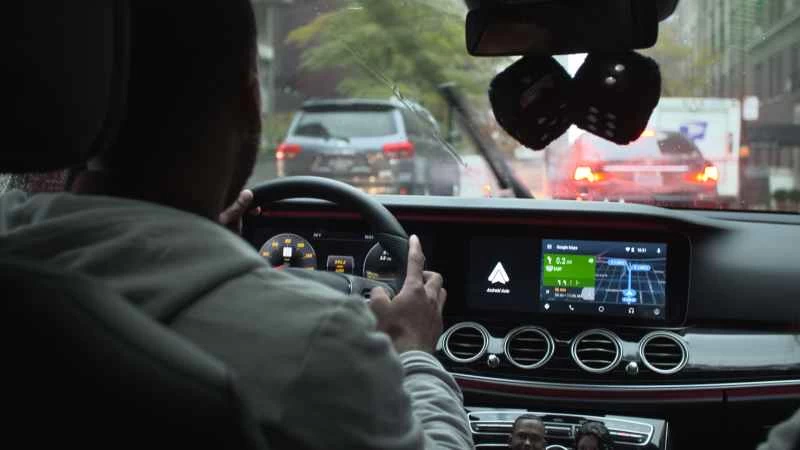
車のダッシュボードを使って、分かりやすいAndroid Autoシステムを操作できるのが気に入りました。シンプルで、音声コマンドよりも操作感に優れていました。助手席に乗っていたので、道路から目を離すことなくマニュアル操作できました。しかし、一人で車に乗っている場合、これはおそらく安全な選択肢ではないでしょう。
ドライバーと助手席の利益の間の矛盾はこれだけではありません。CarPlay と同様に、Android Auto は、車のシステムに接続されている間はスマートフォンを使用できないようにしようとします。これは、Twitter を見たいドライバーにとっては便利です。スマートフォンのホームボタンを押すたびに、Android Auto のロゴだけが表示された画面が表示されます。しかし、助手席の人にとっては、これは本当に迷惑です。風景に飽きて、Facebook などの重要でないアプリをチェックしたくなったらどうしますか? 幸いなことに (または不運にも)、このフェイルセーフを回避するのはかなり簡単です。ホーム画面をスキップして、通知をタップするか、最近開いたアプリをめくってアプリを開くだけです。
通話とテキスト
カープレイ
電話やテキストメッセージを送信するには、Siriを使用するか、ダッシュボードの電話ボタンをタップします。AppleはCarPlayでの通話やテキストメッセージの送信を可能な限りハンズフリーにするよう努めているため、ダッシュボードの電話ボタンまたはメッセージボタンをタップするとすぐに音声コントロールシステムが起動します。テキストメッセージの送信は主に音声入力ソフトウェアを使用して行われ、テキストの作成と音声の聞き取りの両方に使用できます。
Androidオート
通話やテキストメッセージには、手動または音声コマンドでアクセスできます。手動操作では過去のメッセージを遡って確認することができますが、実際に電話をかけたりテキストを音声入力したりするには音声コマンドの方が適しています。Googleの音声読み上げ機能はそれほど表現力に優れているわけではありませんが、テキストメッセージは明瞭に表示され、音声を正確にテキストに変換します。
ナビゲーション
カープレイ
CarPlayは固定インターフェースのため、使用中はAppleのマップアプリしか利用できません。マップアプリにアクセスし、目的地まで誘導するには、音声コマンドを使用するか、ダッシュボードのボタンを押してください。Siriがあなたの言葉を理解できなかったり、目的地を推測できなかったりする場合は(よくあることですが)、検索ボタンを使って住所やレストラン名を手動で入力できます。
Androidオート
Android Autoのナビゲーションシステムは、優れたGoogleマップのナビゲーションシステムと同じです。近くのガソリンスタンドを検索したり、ルート沿いに迂回路を追加したりするのも簡単で、音声または手動コマンドで操作できます。私たちが直面した最大の問題は、3か所あるレストランのうち、どれに行くべきか決めようとした時でした。どの場所をルートに追加したいのかを伝えるのが少し難しく、結局音声ではなく手動操作で正しい場所を選択することになりました。
オーディオ
カープレイ
音楽やその他のオーディオを聴くには、Apple Music、Podcast、オーディオブックなど、プリセットインターフェースで利用できるアプリに多少制限があります。しかし、CarPlayが特に魅力的なのは、プリセットリストにないアプリも自由にインストールできる点です。Appleのウェブサイトには、追加可能なアプリがすべて掲載されていますが、Spotify、Stitcher、At Bat、Slacker Radioなど、人気のアプリもいくつかあります。さあ、CarPlayを楽しみましょう!
Androidオート
Android Autoでサードパーティ製の音楽アプリが使えることに気づいたのは、実際に運転を始めてからでした。Google Play Musicに加え、Spotify、Pandora、Stitcher、Audibleなど、様々な音楽アプリを聴くことができます。ナビゲーションシステムが音声案内を発すると、音楽の音量が自動的に下がるので、ドライバーが道案内に集中できるのも安心です。